
Como adapto uma atividade para necessidades específicas?
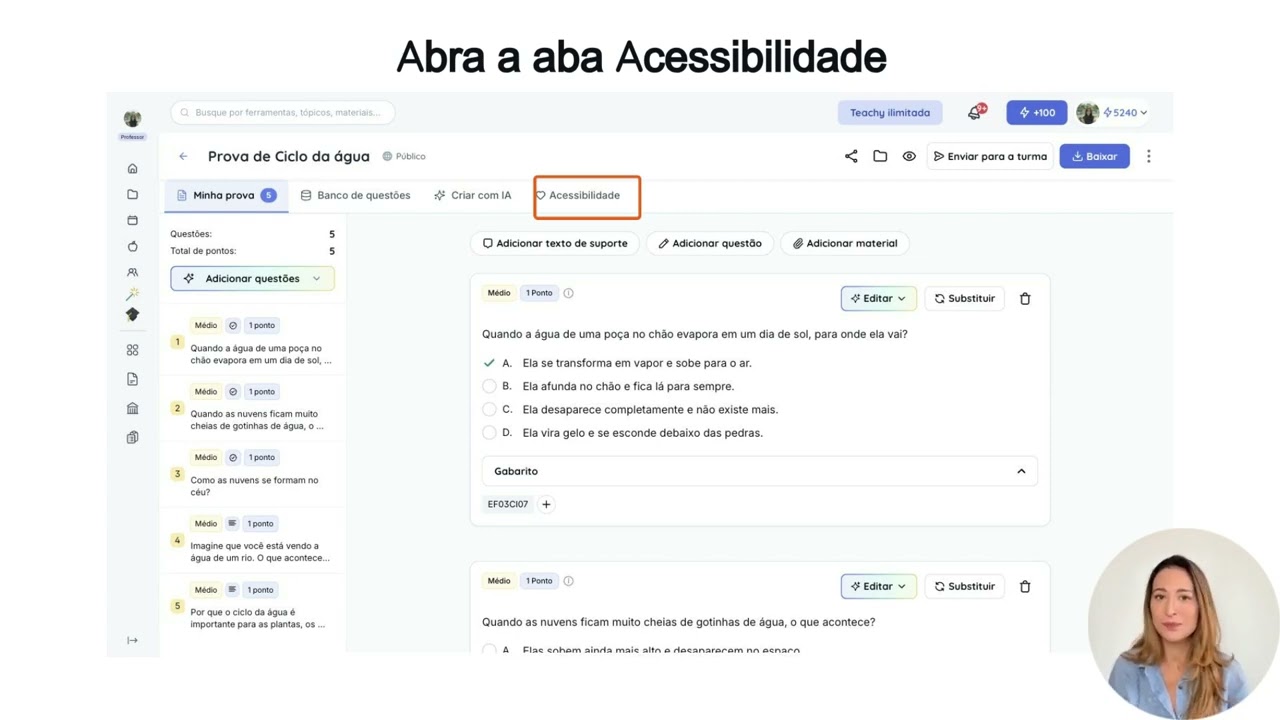
Veja como usar a aba Acessibilidade para marcar adaptações e gerar uma versão adaptada da prova ou atividade.
Veja como gerar provas adaptadas para cada aluno, respeitando o perfil de adaptação, em poucos minutos.
Veja como criar atividades adaptadas com IA em poucos minutos, prontas para a turma.
Por que usar a Acessibilidade em vez de recriar a atividade do zero
Se você já tem uma prova ou atividade pronta na Teachy e precisa adaptá-la para um aluno com necessidades específicas, a aba Acessibilidade resolve isso em poucos cliques: ela gera uma versão inclusiva do mesmo material, sem que você precise recriar o conteúdo do zero.
É indicada para criar versões inclusivas de provas e atividades para alunos com necessidades educacionais especiais (NEE), adaptar materiais para alunos com dislexia, TDAH, deficiência visual ou dificuldades cognitivas, e diferenciar o nível de complexidade de uma mesma atividade para diferentes perfis de alunos da turma.
Onde encontrar a Acessibilidade
Abra qualquer atividade ou prova na Teachy e clique na aba Acessibilidade, no menu superior, ao lado de "Minha prova", "Banco de questões" e "Criar com IA". Um modal chamado Crie uma versão adaptada será exibido.
Acesso direto: Abrir a ferramenta Acessibilidade

Como gerar uma versão adaptada
Veja o passo a passo completo para adaptar sua atividade:
- 1
Abra a atividade ou prova
Acesse a atividade ou prova que você já criou na Teachy e clique na aba Acessibilidade.
- 2
Selecione as adaptações desejadas
No modal Crie uma versão adaptada, marque as caixas correspondentes às adaptações que quer aplicar, como Aumentar tamanho do texto ou Linguagem simplificada.
- 3
Descreva as necessidades dos alunos (opcional)
No campo Explique as necessidades dos seus alunos, escreva informações contextuais sobre o perfil da turma ou do aluno.
- 4
Clique em Selecionar
Com as adaptações escolhidas, clique no botão Selecionar para a IA gerar automaticamente a versão adaptada da atividade.
Quais adaptações estão disponíveis
No modal, você encontra nove opções de ajuste que podem ser combinadas livremente:
- Aumentar tamanho do texto: amplia a fonte, facilitando a leitura para alunos com baixa visão ou dificuldades visuais.
- Aumentar espaçamento entre linhas: adiciona mais espaço entre as linhas, beneficiando alunos com dislexia ou dificuldades de leitura.
- Texto em maiúsculas: converte o texto para letras maiúsculas, o que pode facilitar a leitura para alguns perfis de alunos.
- Encurtar texto: reduz o volume de texto, tornando o conteúdo mais direto para alunos que se distraem com textos longos.
- Instruções claras e objetivas: reescreve os enunciados de forma mais simples e direta, ideal para alunos com TDAH ou dificuldades de interpretação.
- Linguagem simplificada: substitui vocabulário complexo por palavras mais simples, facilitando a compreensão.
- Destacar informações importantes: realça dados e termos-chave do enunciado, ajudando os alunos a identificar o que é essencial.
- Adicionar imagens de apoio: insere imagens contextuais para apoiar a compreensão por meio de recursos visuais.
- Reduzir número de opções: diminui a quantidade de alternativas em questões de múltipla escolha, reduzindo a carga cognitiva.
Você pode combinar várias opções ao mesmo tempo para criar uma adaptação ainda mais personalizada às necessidades da turma.
Como descrever as necessidades dos alunos
No campo opcional Explique as necessidades dos seus alunos, escreva informações contextuais sobre o perfil da turma ou de um aluno específico. Esse texto orienta a IA na geração de adaptações mais precisas. Alguns exemplos:
- "Meus alunos se saem melhor quando os problemas são familiares, como na escola ou no dia a dia."
- "Aluno com dislexia severa, tem dificuldade com frases longas e vocabulário técnico."
Revisão e uso em sala
Depois de gerada, a versão adaptada fica pronta para uso com os alunos, ajudando a promover a inclusão escolar sem aumentar significativamente a carga de trabalho do professor.
O resultado é gerado por Inteligência Artificial e pode conter informações imprecisas. Revise sempre a versão adaptada antes de aplicá-la em sala — o especialista no tema é você, prof.
Perguntas frequentes
O que é a funcionalidade de Acessibilidade da Teachy?
É uma aba disponível dentro de qualquer atividade ou prova que permite gerar uma versão adaptada do material, com ajustes para diferentes necessidades de aprendizagem.
Onde encontro a aba Acessibilidade?
Dentro de qualquer atividade ou prova, no menu superior, ao lado de "Minha prova", "Banco de questões" e "Criar com IA".
Quantas adaptações posso escolher ao mesmo tempo?
Você pode combinar quantas quiser entre as nove opções disponíveis, como Aumentar tamanho do texto, Linguagem simplificada e Reduzir número de opções.
Preciso descrever o perfil do aluno para usar essa funcionalidade?
Não. O campo Explique as necessidades dos seus alunos é opcional, mas ajuda a IA a gerar adaptações mais precisas quando preenchido.
Essa funcionalidade recria a atividade do zero?
Não. Ela gera uma versão adaptada da mesma atividade já criada, aplicando os ajustes escolhidos, sem que o professor precise recriar o conteúdo.
Preciso revisar o conteúdo gerado pela IA?
Sim. A própria Teachy avisa que o resultado pode conter informações imprecisas, então vale sempre revisar a versão adaptada antes de aplicá-la em sala.
Pronto para experimentar?
Crie sua primeira versão adaptada em menos de 1 minuto. Sem cartão de crédito.
Acessar grátis