
Como criar um simulado com IA na Teachy?
Veja como escolher o estilo do simulado e a origem das questões para montar um simulado pronto para a turma.

Veja como montar um simulado no formato e no nível de dificuldade do Enem em poucos minutos.
O que é a ferramenta Simulado
O Simulado é uma ferramenta de IA da Teachy que gera provas com questões de concursos, vestibulares e exames de entrada, ajudando a preparar os alunos para avaliações como ENEM, FUVEST, UNICAMP e ESPCEX.
A ferramenta tem dois modos: Simulado Completo, uma prova estruturada por áreas de conhecimento, e Questões de Prática, um conjunto avulso de questões para treino rápido.
Onde encontrar a ferramenta
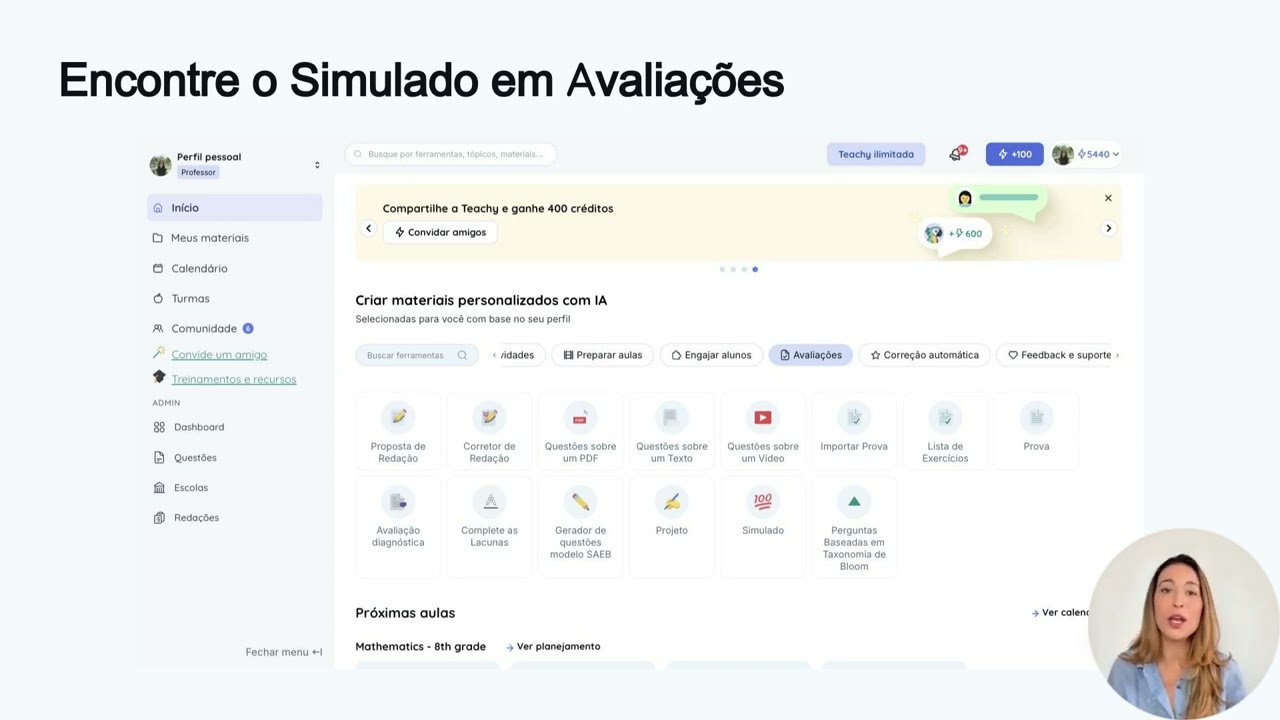
Na página inicial da Teachy, busque por "Simulado" na barra de ferramentas ou localize o ícone correspondente entre as atividades disponíveis. Clique para abrir o formulário.
Acesso direto: Abrir a ferramenta Simulado

Como criar seu simulado
Veja o passo a passo completo para gerar o simulado:
- 1
Acesse a ferramenta Simulado
Na página inicial da Teachy, busque por "Simulado" na barra de ferramentas ou localize o ícone entre as atividades disponíveis.
- 2
Escolha o tipo de simulado
Selecione entre Simulado Completo, uma prova estruturada por áreas, ou Questões de Prática, um conjunto avulso para treino rápido.
- 3
Defina o estilo do simulado
Escolha o exame de referência: ENEM Natureza & Matemática, ENEM Linguagens & Humanas, FUVEST Fase 1, UNICAMP Fase 1 ou ESPCEX.
- 4
Escolha a origem das questões
Selecione Provas anteriores, com questões oficiais já aplicadas, ou Originais Teachy, com questões inéditas no mesmo estilo.
- 5
Selecione o ano (para Provas anteriores)
Se optou por Provas anteriores, escolha o ano da prova de referência, entre 2009 e 2025.
- 6
Ajuste a estrutura do simulado
Use os botões + e – para definir quantas questões cada disciplina terá. O total é somado automaticamente.
- 7
Clique em Criar simulado
Clique em Criar simulado (ou Criar questões de prática) e aguarde a IA montar a prova com questões, alternativas e gabaritos.
Como personalizar o simulado
Combine as opções abaixo para montar o simulado mais adequado à sua turma:
- Estilo do simulado: escolha o vestibular ou concurso desejado, como ENEM Natureza & Matemática, ENEM Linguagens & Humanas, FUVEST Fase 1, UNICAMP Fase 1 ou ESPCEX.
- Origem do simulado: opte por Provas anteriores, com questões oficiais já aplicadas em edições passadas, ou Originais Teachy, com questões inéditas no mesmo estilo, criadas pela plataforma.
- Ano: disponível apenas para Provas anteriores, selecione o ano da prova de referência, entre 2009 e 2025.
Combine diferentes anos de prova para criar simulados variados e personalizados para os seus alunos.
Como ajustar a estrutura do simulado
Na seção Estrutura do simulado, use os botões + e – para definir quantas questões cada disciplina terá, como Matemática, Física, Química ou Biologia, dependendo do estilo escolhido. O total de questões é somado automaticamente na parte inferior da lista.
Como usar o modo Questões de Prática
Na aba Questões de Prática, você também pode ajustar filtros específicos: escolha De anos (todos os anos ou um período específico), marque ou desmarque disciplinas individualmente, e defina o número de questões — 5, 10, 15, 20 ou Personalizado, até 50 questões.
Como revisar e editar as questões geradas
Depois de clicar em Criar simulado (ou Criar questões de prática), a IA monta a prova com as questões, alternativas e gabaritos. No editor, cada questão aparece em um cartão com nível de dificuldade, pontuação e gabarito expansível. Use Editar ou Substituir em cada uma, ou o ícone de lixeira para removê-la.
No botão Adicionar questões (ou nas abas Banco de questões e Criar com IA), você pode incluir mais questões do banco da Teachy, gerar novas com IA ou criar manualmente.
Como adaptar o simulado e visualizar como o aluno vai ver
Na aba Acessibilidade, selecione um aluno e aplique ajustes como aumentar o tamanho do texto, simplificar a linguagem ou reduzir o número de alternativas. Antes de aplicar, clique no ícone de olho no topo da página para abrir o modo de visualização e conferir como o aluno verá a prova.
Como baixar, compartilhar e enviar o simulado
No topo da página, você encontra o ícone de compartilhar (gera link ou envia por WhatsApp/Facebook), o ícone de pasta (salva o material em uma aula nova ou existente), o botão Enviar para a turma (distribui o simulado diretamente aos alunos) e o botão Baixar, com opções de cabeçalho personalizável, layout em uma ou duas colunas ou padrão ENEM, e a possibilidade de incluir pontuação, fonte da questão e gabarito, exportando em PDF ou DOCX.
O resultado é gerado por Inteligência Artificial e pode conter informações enviesadas ou incorretas. Revise sempre as questões antes de aplicar o simulado — o especialista no tema é você, prof.
Perguntas frequentes
O que é a ferramenta Simulado da Teachy?
É uma ferramenta de IA que gera simulados com questões de concursos, vestibulares e provas de entrada, como ENEM, FUVEST, UNICAMP e ESPCEX.
Qual a diferença entre Simulado Completo e Questões de Prática?
O Simulado Completo gera uma prova estruturada por áreas de conhecimento. Já Questões de Prática monta um conjunto avulso de questões para treino rápido, com filtros próprios de ano e disciplina.
Como ajusto quantas questões cada disciplina terá?
Na seção Estrutura do simulado, use os botões + e – ao lado de cada disciplina. O total de questões é somado automaticamente.
Qual a diferença entre Provas anteriores e Originais Teachy?
Provas anteriores usa questões oficiais de provas reais já aplicadas. Originais Teachy usa questões inéditas criadas pela própria plataforma, no estilo do exame escolhido.
Como faço para editar ou substituir uma questão do simulado?
No editor, cada questão aparece em um cartão com os botões Editar e Substituir, além do ícone de lixeira para remover a questão.
Posso adaptar o simulado para um aluno com necessidades específicas?
Sim. Na aba Acessibilidade, selecione um aluno e aplique ajustes como aumentar o texto, simplificar a linguagem ou reduzir o número de alternativas.
Como baixo o simulado em PDF ou Word?
No botão Baixar, escolha o layout (uma ou duas colunas, ou padrão ENEM), inclua pontuação, fonte da questão e gabarito, e exporte em PDF ou DOCX.
Preciso revisar o conteúdo gerado pela IA?
Sim. A própria Teachy avisa que o resultado pode conter informações enviesadas ou incorretas, então vale sempre revisar as questões antes de aplicar o simulado.
Pronto para experimentar?
Crie seu primeiro simulado em menos de 1 minuto.
Acessar grátis