
Como criar uma avaliação diagnóstica com IA na Teachy?
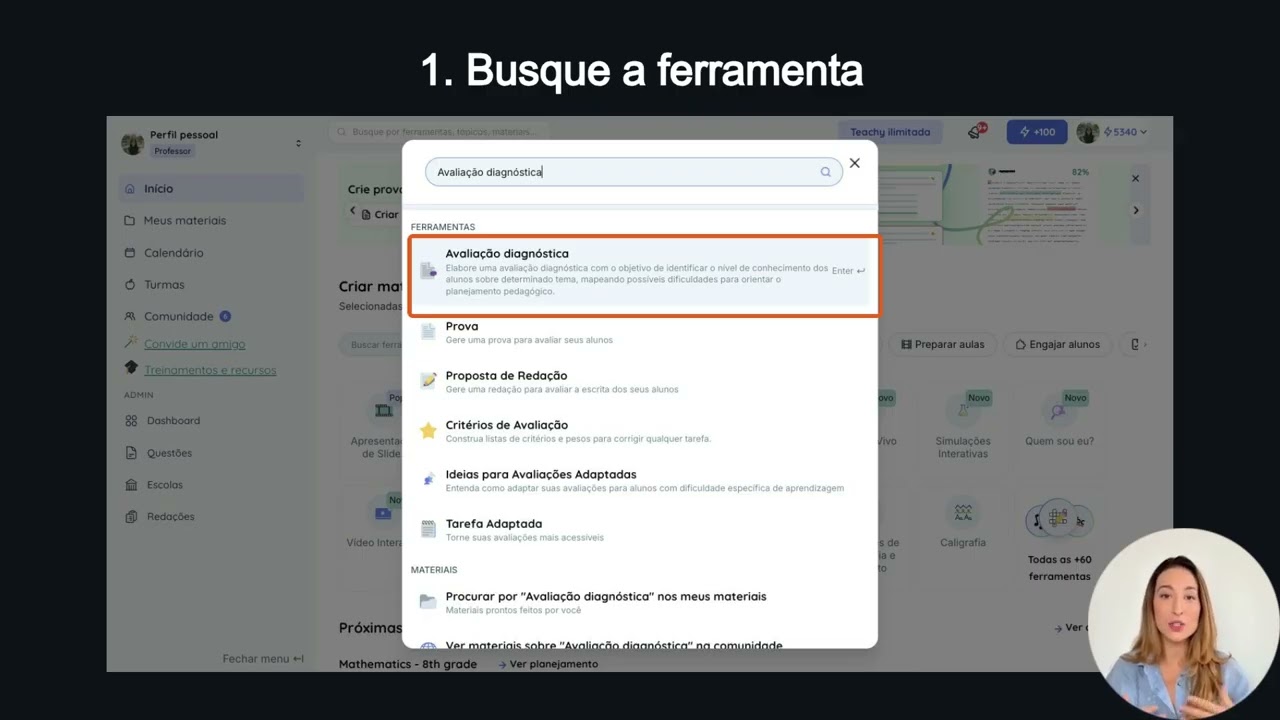
Veja como preencher ano escolar, disciplina e assunto para gerar uma avaliação que mapeia o nível de conhecimento da turma.
O que é a ferramenta Avaliação Diagnóstica
A Avaliação Diagnóstica é uma ferramenta de IA da Teachy criada para identificar o nível de conhecimento dos alunos sobre um determinado tema, mapeando possíveis dificuldades para orientar o planejamento pedagógico.
É a ferramenta indicada para usar antes de começar um novo conteúdo, quando você precisa entender o que a turma já sabe e onde estão as lacunas, em vez de assumir um ponto de partida único para todos os alunos.
Onde encontrar a ferramenta
Na página inicial da Teachy, busque por "Avaliação diagnóstica" na barra de ferramentas ou localize o ícone correspondente entre as opções de atividades. Clique para abrir o formulário.
Acesso direto: Abrir a ferramenta Avaliação Diagnóstica

Como criar sua avaliação diagnóstica
Veja o passo a passo completo para gerar a avaliação:
- 1
Acesse a ferramenta Avaliação Diagnóstica
Na página inicial da Teachy, busque por "Avaliação diagnóstica" na barra de ferramentas ou localize o ícone entre as opções de atividades.
- 2
Defina o ano escolar e a disciplina
Selecione o Ano escolar da turma (de Educação Infantil ao Ensino Médio) e escolha a Disciplina desejada — é possível selecionar mais de uma.
- 3
Informe o assunto
Digite o tema no campo Assunto, ou clique em Ou selecione assuntos na árvore de categorias para escolher tópicos já organizados por currículo.
- 4
Escolha o número de questões e o nível de dificuldade
Selecione 5, 10, 15 ou 20 questões, ou Personalizado para outro valor, e ajuste o controle deslizante entre Fácil, Médio e Difícil.
- 5
Configure as Opções avançadas (opcional)
Anexe um arquivo de referência, vincule habilidades da BNCC, adapte para um aluno específico ou marque os tipos de questão desejados.
- 6
Gere a prova
Clique em Criar prova e aguarde enquanto a IA elabora as questões, o gabarito e as explicações — o processo pode levar até cerca de um minuto.
- 7
Revise, edite e aplique a avaliação
No editor, revise cada questão, use Editar, Substituir ou o ícone de lixeira conforme necessário, e depois baixe, compartilhe ou envie a prova para a turma.
Como definir o número de questões e a dificuldade
Em Nº de questões, selecione uma quantidade pré-definida (5, 10, 15 ou 20) ou clique em Personalizado para outro valor. Logo abaixo, o controle deslizante de Nível de dificuldade permite ajustar entre Fácil, Médio e Difícil conforme o nível desejado para a turma.
Como personalizar com as Opções avançadas
Clique em Opções avançadas para refinar a avaliação antes de gerar:
- Anexar arquivo: envie um PDF ou imagem para servir de base às questões geradas.
- BNCC: busque e vincule habilidades da Base Nacional Comum Curricular por código ou palavra-chave, como "EF04MA05".
- Adaptar para aluno(s): ajusta a avaliação para atender às necessidades específicas de um ou mais alunos.
- Tipo de questões: marque as opções desejadas, Discursiva, Objetiva ou ambas.
Use a opção de BNCC para garantir que sua avaliação esteja alinhada às competências e habilidades exigidas pela Base Nacional, facilitando o registro pedagógico.
Como revisar e editar as questões geradas
Depois de clicar em Criar prova, a IA elabora as questões, o gabarito e as explicações — o processo pode levar até cerca de um minuto. No editor, cada questão aparece em um cartão com nível de dificuldade, pontuação, alternativas e o gabarito, que pode ser expandido para ver a explicação da resposta correta e o código da BNCC associado. Use os botões Editar ou Substituir em cada questão, ou o ícone de lixeira para removê-la.
No botão Adicionar questões, você pode escolher questões prontas do banco de questões da Teachy (filtrando por ano, disciplina, fonte, etc.), gerar novas questões com IA a partir de um prompt ou material, ou criar uma questão manualmente. Essas mesmas opções também aparecem nas abas Banco de questões e Criar com IA, no topo da página.
Como adaptar a prova e visualizar como o aluno vai ver
Na aba Acessibilidade, escolha um aluno (ou pule essa etapa) e selecione ajustes como aumentar o tamanho do texto, simplificar a linguagem, destacar informações importantes ou reduzir o número de alternativas, gerando uma versão adaptada da avaliação.
Antes de aplicar a prova, clique no ícone de olho no topo da página para abrir o modo de visualização e conferir a experiência do estudante.
Como baixar, compartilhar e enviar a avaliação
No canto superior direito da tela, você encontra o ícone de compartilhar (gera link ou envia por WhatsApp/Facebook), o ícone de pasta Adicionar na aula (para salvar em uma aula nova ou existente), o botão Enviar para a turma (distribui a prova diretamente aos alunos cadastrados) e o botão Baixar, que abre opções de exportação com cabeçalho personalizável, layout (uma coluna, duas colunas ou padrão ENEM) e a opção de incluir pontuação, fonte da questão e gabarito, exportando em PDF ou DOCX.
O resultado é gerado por Inteligência Artificial e pode conter informações enviesadas ou incorretas. Revise sempre as questões antes de aplicar a avaliação — o especialista no tema é você, prof.
Perguntas frequentes
O que é a ferramenta Avaliação Diagnóstica da Teachy?
É uma ferramenta de IA que identifica o nível de conhecimento dos alunos sobre um tema, mapeando possíveis dificuldades para orientar o planejamento pedagógico.
Quais campos são obrigatórios para criar a avaliação diagnóstica?
Ano escolar, Disciplina e Assunto são os campos obrigatórios. Número de questões, nível de dificuldade e opções avançadas têm valores padrão, mas podem ser ajustados.
Posso vincular a avaliação a um código da BNCC?
Sim. Em Opções avançadas, é possível buscar e vincular habilidades da Base Nacional Comum Curricular por código ou palavra-chave, como "EF04MA05".
Como faço para editar ou substituir uma questão depois de gerada?
No editor, cada questão aparece em um cartão com os botões Editar e Substituir, além do ícone de lixeira para remover a questão.
Como adiciono mais questões à avaliação já gerada?
Use o botão Adicionar questões para escolher do banco de questões da Teachy, gerar novas com IA a partir de um prompt ou material, ou criar uma questão manualmente.
É possível adaptar a prova para um aluno com necessidades específicas?
Sim. Na aba Acessibilidade, escolha um aluno e selecione ajustes como aumentar o texto, simplificar a linguagem ou reduzir o número de alternativas.
Como baixo a avaliação em PDF ou Word?
No botão Baixar, você escolhe o layout (uma coluna, duas colunas ou padrão ENEM), pode incluir pontuação, fonte da questão e gabarito, e exportar em PDF ou DOCX.
Preciso revisar o conteúdo gerado pela IA?
Sim. A própria Teachy avisa que o resultado pode conter informações enviesadas ou incorretas, então vale sempre revisar as questões antes de aplicar a avaliação.
Pronto para experimentar?
Crie sua primeira avaliação diagnóstica em menos de 1 minuto. Sem cartão de crédito.
Acessar grátis