
Como criar dinâmicas para sala de aula com IA na Teachy?
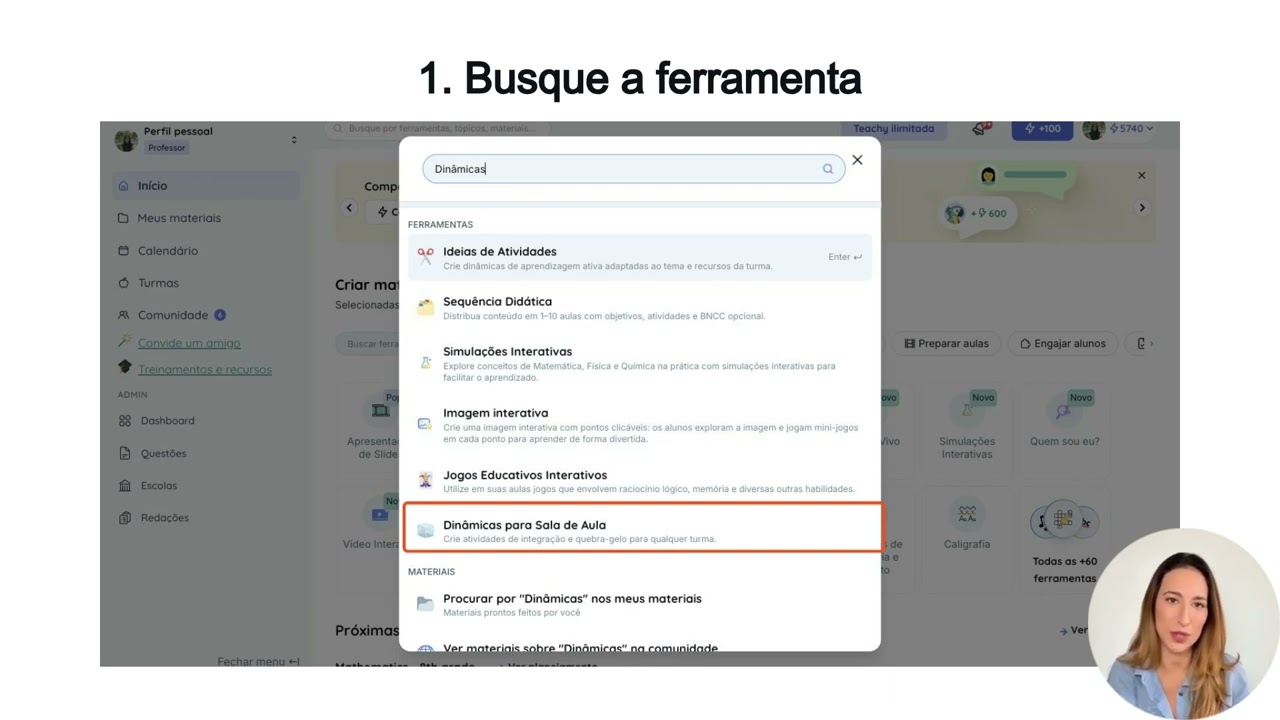
Veja como descrever a configuração da sala e o objetivo para gerar uma dinâmica pronta para aplicar em turma.
O que é a ferramenta Dinâmicas para Sala de Aula
A Dinâmicas para Sala de Aula é uma ferramenta de IA da Teachy que cria atividades de integração e quebra-gelo personalizadas para qualquer turma, ideais para o início do ano, recepção de novos alunos ou momentos de construção de comunidade em sala.
O resultado geralmente traz várias atividades completas, cada uma com objetivo, materiais necessários, passo a passo com tempo estimado e orientações de condução.
Onde encontrar a ferramenta
Na página inicial da Teachy, procure e clique na ferramenta Dinâmicas para Sala de Aula dentro da lista de ferramentas de IA.
Acesso direto: Abrir a ferramenta Dinâmicas para Sala de Aula

Como gerar suas dinâmicas
Todos os campos do formulário são opcionais, então você pode gerar a atividade rapidamente ou detalhar o contexto da turma para receber sugestões mais direcionadas. Veja o passo a passo:
- 1
Acesse a ferramenta Dinâmicas para Sala de Aula
Na página inicial da Teachy, procure e clique na ferramenta Dinâmicas para Sala de Aula dentro da lista de ferramentas de IA.
- 2
Descreva a configuração da sala (opcional)
No campo Configuração da sala de aula, descreva o formato, como Presencial, Remoto ou Híbrido.
- 3
Informe o número de participantes (opcional)
Digite quantos alunos vão participar, o que ajuda a IA a dimensionar grupos e materiais.
- 4
Descreva detalhes adicionais (opcional)
No campo Detalhes adicionais, explique o contexto da turma, a idade dos alunos, o ano escolar e o objetivo da dinâmica.
- 5
Ajuste idioma, anexos e busca na web (opcional)
Se necessário, altere o idioma do material, anexe um arquivo de referência ou ative Buscar na web para temas atuais.
- 6
Clique em Gerar
Clique em Gerar e aguarde enquanto a IA cria o material, exibindo o conteúdo progressivamente na tela.
- 7
Revise e aplique com a turma
No editor, revise as atividades geradas, ajuste o que for preciso e use as opções de download, compartilhamento e envio antes de aplicar em sala.
Como personalizar o pedido
Quanto mais contexto você der, mais a sugestão da IA se aproxima da realidade da sua turma. Os campos disponíveis são:
- Configuração da sala de aula: descreva o formato do encontro, como "presencial", "remoto" ou "híbrido".
- Número de participantes: informe quantos alunos vão participar, o que ajuda a IA a dimensionar grupos e materiais.
- Detalhes adicionais: conte o objetivo da atividade, a idade ou o ano escolar dos alunos e qualquer necessidade específica, por exemplo "quero dinâmicas de integração para a primeira semana de aula que ajudem os alunos a se sentirem confortáveis".
- Idioma do material: por padrão vem em Português do Brasil, mas pode ser alterado.
- Anexar arquivo como conteúdo extra: permite enviar um arquivo para servir de referência adicional à IA.
- Buscar na web: ativa uma busca na internet, útil quando o pedido envolve assuntos atuais.
Sem tempo para descrever o contexto? Clique em Preencher exemplo para carregar um pedido pronto e ver como a ferramenta funciona antes de personalizar com os detalhes da sua turma.
Como revisar e editar o material gerado
Depois de clicar em Gerar, a IA leva alguns segundos para criar o material, exibindo uma tela de carregamento. O conteúdo aparece progressivamente na tela, geralmente trazendo várias atividades completas. O material abre em um editor de texto padrão, permitindo editar diretamente o conteúdo, aplicar formatação (negrito, itálico, sublinhado, alinhamento) e adicionar links, tabelas e imagens pela barra de ferramentas superior.
Na barra lateral direita, a assistente Lara oferece atalhos rápidos como Adicionar uma atividade, Tornar acessível e Adicionar imagens, permitindo refinar o material com poucos cliques.
Como baixar, compartilhar e enviar o material
No canto superior direito, clique no ícone de download para baixar como PDF ou DOCX, no ícone de compartilhar para gerar um link ou enviar por WhatsApp/Facebook, ou no ícone de envio para selecionar as turmas ou alunos que devem receber o material. Use Adicionar na aula para vinculá-lo a uma aula nova ou já existente no seu planejamento. O menu "..." reúne opções extras, como Propriedades (editar informações do material) e Copiar Texto (copiar todo o conteúdo gerado).
O resultado é gerado por Inteligência Artificial e pode conter informações enviesadas ou incorretas. Revise sempre a dinâmica antes de aplicar em sala — o especialista no tema é você, prof.
Perguntas frequentes
O que é a ferramenta Dinâmicas para Sala de Aula da Teachy?
É uma ferramenta de IA que cria atividades de integração e quebra-gelo para qualquer turma, a partir do contexto que você fornecer sobre a sala de aula.
Preciso preencher todos os campos para gerar a dinâmica?
Não. Todos os campos do formulário são opcionais — configuração da sala, número de participantes, detalhes adicionais, idioma, anexo e busca na web. Você pode clicar direto em Gerar ou usar Preencher exemplo para testar.
Quanto tempo leva para a IA gerar as dinâmicas?
Leva alguns segundos, com uma tela de carregamento indicando que o conteúdo está sendo gerado, e o material aparece progressivamente na tela.
Como faço para editar o conteúdo depois de gerado?
O material abre em um editor de texto padrão, onde você pode aplicar formatação, adicionar links, tabelas e imagens pela barra de ferramentas superior.
O que a assistente Lara oferece nessa ferramenta?
Na barra lateral direita, a Lara oferece atalhos como Adicionar uma atividade, Tornar acessível e Adicionar imagens, para refinar o material rapidamente.
Como envio o material direto para os alunos?
Use o ícone de envio, no topo da página, para selecionar as turmas ou alunos que devem receber o material.
Preciso revisar o conteúdo gerado pela IA?
Sim. A própria Teachy avisa que o resultado pode conter informações enviesadas ou incorretas, então vale sempre revisar a dinâmica antes de aplicar em sala.
Pronto para experimentar?
Gere sua primeira dinâmica de integração em menos de 1 minuto. Sem cartão de crédito.
Acessar grátis