
Como criar Questões em Jogo da Velha na Teachy?
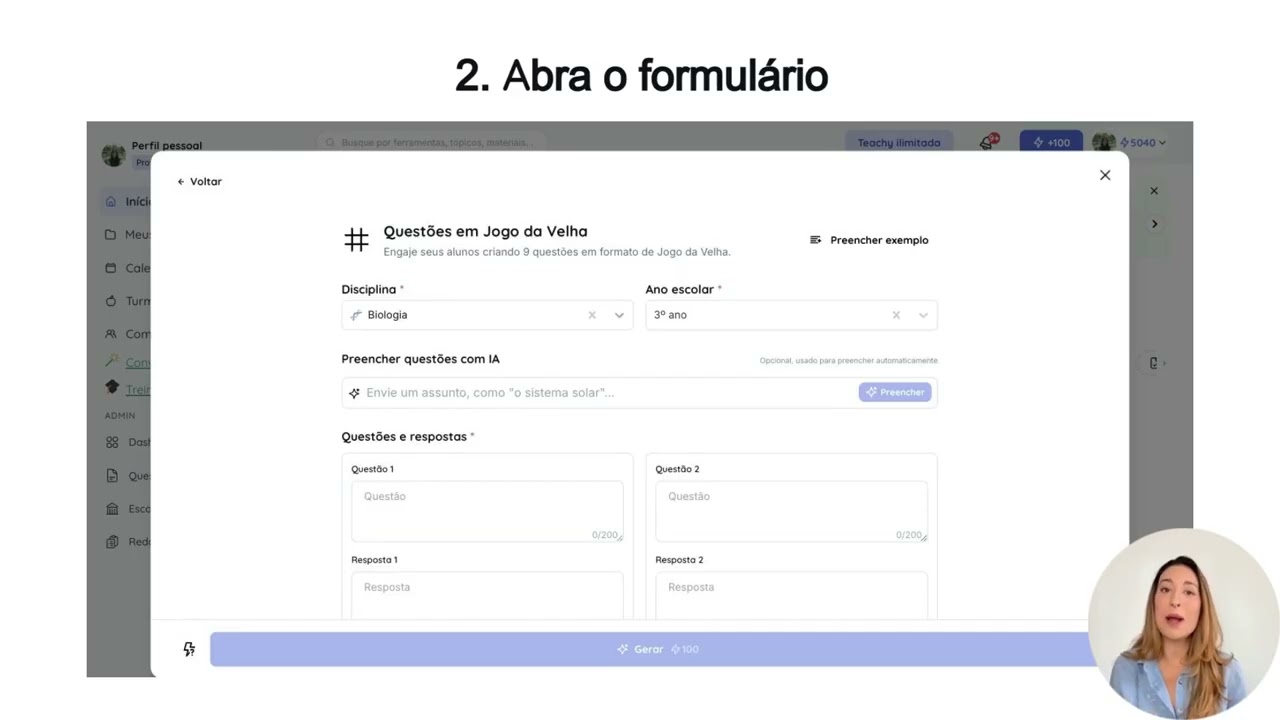
Veja o passo a passo para gerar um Jogo da Velha com questões na Teachy, do preenchimento do tema até clicar em Gerar.
Como deixar a revisão de conteúdo mais divertida?
Com o Questões em Jogo da Velha, você transforma a revisão de conteúdo em uma dinâmica divertida e competitiva: a IA gera um tabuleiro com 9 questões personalizadas para a sua disciplina e ano escolar, perfeito para engajar a turma antes de provas ou na fixação de conteúdo.
Cada uma das 9 casas do tabuleiro corresponde a uma pergunta e resposta, o que transforma a correção de exercícios em uma disputa entre times, muito mais dinâmica do que uma lista tradicional.
Onde encontrar a ferramenta
Na página inicial da Teachy, localize e clique em Questões em Jogo da Velha entre as ferramentas disponíveis para abrir o painel de configuração. Clique em Preencher exemplo, no canto superior direito, para visualizar como a ferramenta funciona com dados de demonstração.
Acesso direto: Abrir a ferramenta Questões em Jogo da Velha

Como criar seu Jogo da Velha
Veja o passo a passo completo para gerar o jogo:
- 1
Acesse a ferramenta Questões em Jogo da Velha
Na página inicial da Teachy, localize e clique em Questões em Jogo da Velha entre as ferramentas disponíveis.
- 2
Selecione a Disciplina
No campo Disciplina, escolha a matéria correspondente à sua aula, como Matemática ou Português.
- 3
Selecione o Ano escolar
No campo Ano escolar, escolha o ano ou série da turma para a qual o jogo será criado.
- 4
Preencha as questões com IA (opcional)
Digite um assunto no campo Preencher questões com IA e clique em Preencher para a IA sugerir as 9 questões e respostas automaticamente.
- 5
Insira as Questões e Respostas
Na seção Questões e respostas, preencha cada uma das 9 questões (até 200 caracteres) e suas respectivas respostas (até 500 caracteres), manualmente ou editando as sugestões da IA.
- 6
Clique em Gerar
Com as 9 questões e respostas preenchidas, clique no botão Gerar para a IA criar o jogo formatado e pronto para uso.
- 7
Revise e utilize o material
Confira as questões e respostas geradas e ajuste o que for necessário antes de aplicar o jogo em sala.
Como preencher as questões com IA
No campo opcional Preencher questões com IA, digite um assunto ou tema, como "equações do 1º grau" ou "biomas brasileiros", e clique em Preencher. A IA sugere automaticamente as 9 questões e respostas com base no tema informado, poupando o trabalho de preenchimento manual. Você ainda pode editar cada questão e resposta antes de gerar o jogo.
Combine questões de diferentes níveis de dificuldade para tornar o jogo mais dinâmico, e use a ferramenta Dinâmicas para Sala de Aula junto para tornar sua aula ainda mais interativa.
Como funciona o jogo em sala de aula
Depois de gerado, o jogo fica organizado em um tabuleiro de 3x3, com uma pergunta em cada casa. Divida a turma em dois times (X e O). Para cada rodada, apresente a questão correspondente a uma casa do tabuleiro: o time que responder corretamente marca aquela casa. Vence quem completar uma linha, coluna ou diagonal primeiro, como no jogo da velha tradicional.

Revisão e uso em sala
Depois de gerado, revise as questões e respostas antes de usar com os alunos. Use a ferramenta para revisões antes de provas ou como aquecimento no início da aula, e adapte o jogo para diferentes formatos: individual, duplas ou equipes maiores.
O conteúdo é gerado por Inteligência Artificial e pode conter imprecisões. Revise sempre as questões e respostas antes de usar com os alunos — o especialista no tema é você, prof.
Perguntas frequentes
O que é a ferramenta Questões em Jogo da Velha da Teachy?
É uma ferramenta de IA que gera um jogo da velha com 9 questões personalizadas para uma disciplina e ano escolar, transformando a revisão de conteúdo em uma dinâmica competitiva.
Quais campos são obrigatórios para criar o jogo?
Disciplina, Ano escolar e as 9 Questões e respostas são obrigatórios. O campo Preencher questões com IA é opcional e usado só para preenchimento automático.
Existe um limite de caracteres para as questões e respostas?
Sim. Cada questão pode ter até 200 caracteres, e cada resposta, até 500 caracteres.
Como faço a IA sugerir as 9 questões automaticamente?
Digite um assunto no campo Preencher questões com IA, como "equações do 1º grau", e clique em Preencher. A IA gera as 9 questões e respostas com base no tema.
Como o jogo funciona em sala de aula?
Divida a turma em dois times (X e O). Para cada rodada, apresente a questão de uma casa do tabuleiro: quem responder corretamente marca a casa. Vence quem completar uma linha, coluna ou diagonal primeiro.
Posso combinar essa ferramenta com outras da Teachy?
Sim. Uma boa combinação é usar Questões em Jogo da Velha junto com Dinâmicas para Sala de Aula para tornar a aula ainda mais interativa.
Preciso revisar o conteúdo gerado pela IA?
Sim. O conteúdo é gerado por Inteligência Artificial e pode conter imprecisões, então vale sempre revisar as questões e respostas antes de usar com os alunos.
Pronto para experimentar?
Crie seu primeiro Jogo da Velha de revisão em menos de 1 minuto. Sem cartão de crédito.
Acessar grátis