
Como criar um plano de aula completo com IA na Teachy?
Veja como escolher disciplina, duração e metodologia para gerar um plano de aula completo, com objetivos e materiais prontos.

Veja como gerar um plano de aula completo, alinhado à BNCC, em poucos minutos.
O que é a ferramenta Plano de Aula
O Plano de Aula é a ferramenta de IA da Teachy que cria um plano de aula completo, com objetivos de aprendizagem, momentos estruturados por tempo e mais de 5 materiais prontos para usar, como vídeos, folhas de exercícios, jogos e tarefas de casa, tudo gerado automaticamente.
É a ferramenta indicada quando você quer estruturar uma aula do zero e sair com tudo pronto para dar aula, em vez de montar cada material separadamente em ferramentas diferentes.
Onde encontrar a ferramenta
Na página inicial da Teachy, clique em Plano de Aula na lista de ferramentas de IA.
Acesso direto: Abrir a ferramenta Plano de Aula

Como criar seu plano de aula
Veja o passo a passo completo para gerar a aula:
- 1
Acesse a ferramenta Plano de Aula
Na página inicial da Teachy, clique em Plano de Aula na lista de ferramentas de IA.
- 2
Selecione a Disciplina e o Ano escolar
Escolha a Disciplina do conteúdo (aceita opções cadastradas ou digitadas manualmente) e o Ano escolar da turma.
- 3
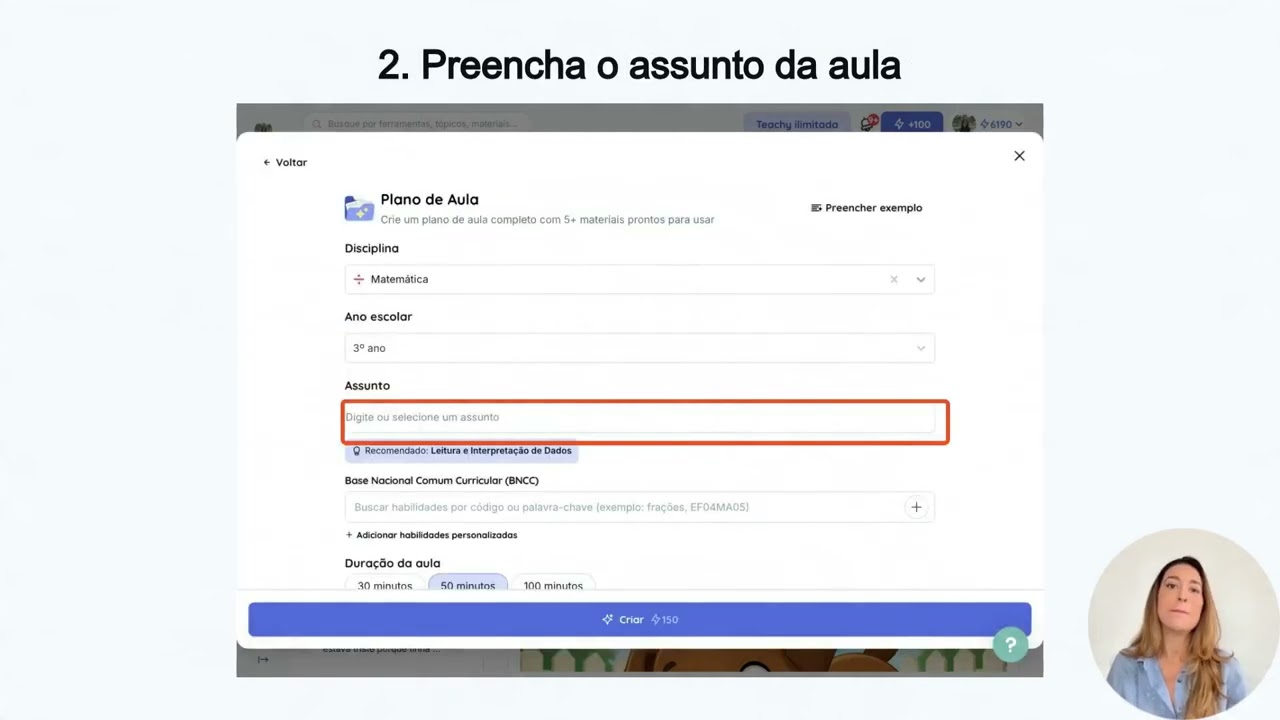
Informe o Assunto
No campo Assunto, digite o tema da aula, como "Alfabetização: Vogais e Consoantes".
- 4
Vincule habilidades da BNCC (opcional)
Busque habilidades por código ou palavra-chave, ou clique em Adicionar habilidades personalizadas.
- 5
Escolha a duração e a metodologia
Selecione a Duração da aula (30, 50 ou 100 minutos) e o Estilo de aula / Metodologias, como Expositiva ou Metodologias Ativas.
- 6
Ajuste idioma, contexto e anexos (opcional)
Se quiser, defina o Idioma da aula, detalhe o Contexto da aula e anexe um arquivo como conteúdo extra.
- 7
Clique em Criar
Clique em Criar e aguarde de 20 a 30 segundos enquanto a IA monta a aula completa com todos os materiais.
Como personalizar a aula
Quanto mais detalhes você fornece, mais a aula gerada se aproxima da realidade da sua turma. Os principais campos de personalização são:
- Base Nacional Comum Curricular (BNCC): busque habilidades por código ou palavra-chave, como "frações" ou "EF04MA05", ou clique em Adicionar habilidades personalizadas.
- Duração da aula: escolha entre 30, 50 ou 100 minutos, de acordo com o tempo disponível.
- Estilo de aula / Metodologias: escolha entre Expositiva (o professor apresenta o conteúdo diretamente), Metodologias Ativas (os alunos participam com atividades práticas), Aprendizagem Socioemocional (SEL), Educação Profissional, Modelo 5E, entre outras, cada uma com uma breve descrição da abordagem pedagógica.
- Idioma da aula e Contexto da aula: campos opcionais para ajustar o idioma do material e detalhar a quantidade de alunos, idade e necessidades específicas da turma.
- Anexar arquivo como conteúdo extra: permite enviar um arquivo, como uma apostila ou artigo, para servir de base adicional à IA.
Sem tempo para preencher tudo? Clique em Preencher exemplo para ver rapidamente como a ferramenta funciona — mas fique atento, pois a disciplina pode precisar ser selecionada manualmente mesmo com o exemplo preenchido.
Como explorar o plano de aula gerado
Ao clicar em Criar, a IA monta o plano em etapas visíveis na tela ("Entendendo o contexto da aula", "Definindo os momentos da aula", "Selecionando materiais"), o que pode levar de 20 a 30 segundos. O resultado traz os Objetivos de Aprendizagem no topo, seguidos de momentos da aula com tempo estimado, como "Aquecimento e Ativação — 5 min" e "Apresentação do Conteúdo — 25 min", cada um com instruções detalhadas passo a passo para o professor conduzir.
Ao longo do plano, a Teachy insere automaticamente materiais complementares relacionados ao conteúdo, como vídeos sugeridos, folhas de exercícios, jogos de caça-palavras e tarefas de casa, cada um exibido em um cartão com opções de baixar, visualizar ou reproduzir. No topo da área de conteúdo ficam a Sugestão da Lara (por exemplo, "Criar flashcards") e a seção Turbine sua aula, com botões para Criar materiais com IA ou Adicionar meus materiais ao plano. Use o ícone de lápis no bloco de objetivos para editar diretamente o texto do plano.
Como apresentar, compartilhar e baixar o plano de aula
Clique em Compartilhar para copiar o link ou enviar por WhatsApp, Facebook, Comunidade, ou usar a opção específica Enviar para alunos. Clique em Apresentar para escolher quais materiais do plano (vídeos, jogos etc.) deseja exibir aos alunos e iniciar o Modo Apresentação. Use Baixar plano de aula para gerar uma versão em PDF completa, que aparece como um novo cartão de material para download. O menu "..." reúne as opções Enviar para alunos, Duplicar, Excluir e a categoria/etiqueta do plano.
O resultado é gerado por Inteligência Artificial e pode conter informações enviesadas ou incorretas. Revise sempre o plano de aula e os materiais antes de aplicar em sala — o especialista no tema é você, prof.
Perguntas frequentes
O que é a ferramenta Plano de Aula da Teachy?
É a ferramenta que gera uma aula completa de uma só vez, com objetivos, momentos com tempo estimado e 5 ou mais materiais prontos, como vídeos, jogos e folhas de exercícios.
Quais metodologias posso escolher para a aula?
Entre as opções estão Expositiva, Metodologias Ativas, Aprendizagem Socioemocional (SEL), Educação Profissional e Modelo 5E, cada uma com uma breve descrição da abordagem.
Quanto tempo leva para gerar o plano de aula?
Geralmente de 20 a 30 segundos, com etapas visíveis na tela, como "Entendendo o contexto da aula" e "Selecionando materiais".
Os materiais complementares do plano já vêm prontos?
Sim. A Teachy insere automaticamente vídeos sugeridos, folhas de exercícios, jogos e tarefas de casa ao longo do plano, cada um em um cartão com opções de baixar, visualizar ou reproduzir.
O que é a Sugestão da Lara dentro do Plano de Aula?
É um atalho de personalização exibido no topo da área de conteúdo, sugerindo uma ação relacionada, como "Criar flashcards", para complementar a aula.
Como apresento o plano de aula diretamente aos alunos?
Clique em Apresentar, escolha quais materiais do plano deseja exibir e inicie o Modo Apresentação.
Como baixo o plano de aula completo?
Clique em Baixar plano de aula para gerar uma versão em PDF, que aparece como um novo cartão de material para download.
Preciso revisar o conteúdo gerado pela IA?
Sim. A própria Teachy avisa que o resultado pode conter informações enviesadas ou incorretas, então vale sempre revisar o plano de aula e os materiais antes de aplicar em sala.
Pronto para experimentar?
Crie sua primeira aula completa em menos de 1 minuto. Sem cartão de crédito.
Acessar grátis