
Como criar um texto de apoio com IA na Teachy?
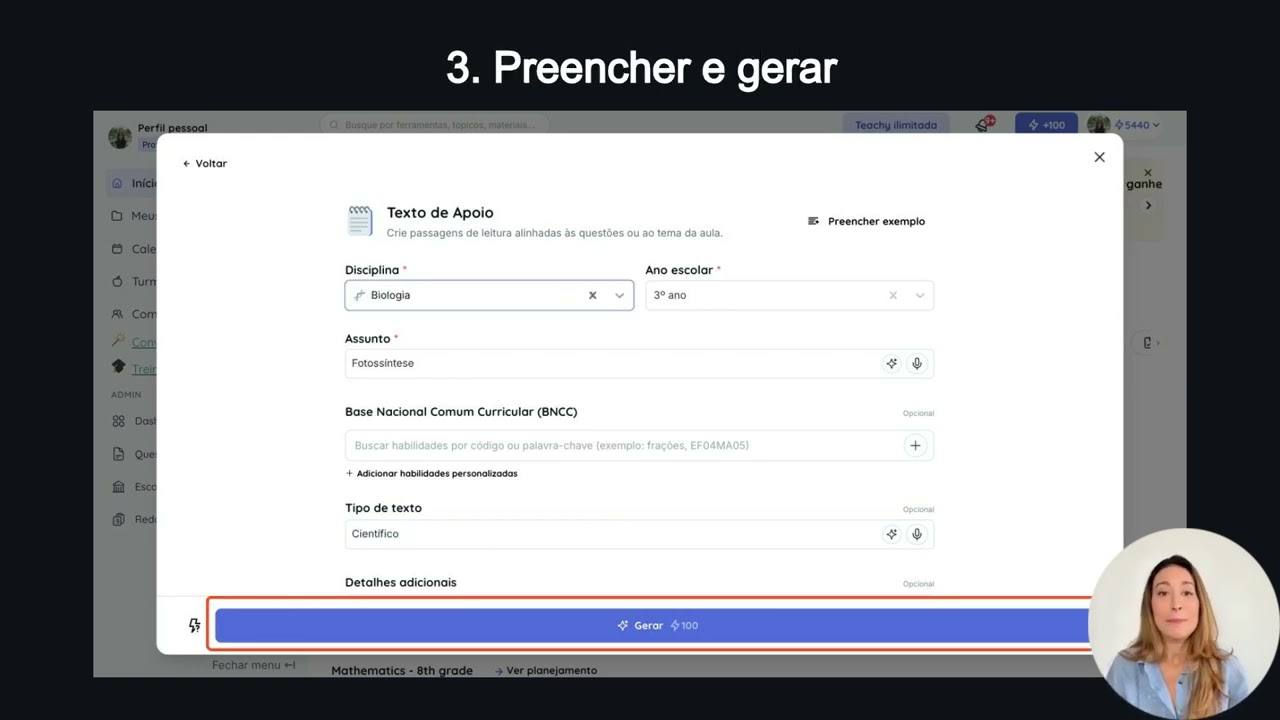
Veja como preencher disciplina, ano escolar e assunto para gerar uma passagem de leitura alinhada ao tema da aula.
O que é a ferramenta Texto de Apoio
O Texto de Apoio é uma ferramenta de IA da Teachy que permite criar passagens de leitura alinhadas às questões ou ao tema da aula. Com ela, você gera textos personalizados para usar como base em atividades, provas e exercícios, economizando tempo de pesquisa e produção.
É a ferramenta indicada quando você precisa de um texto próprio para uma atividade de interpretação, em vez de procurar um trecho pronto que nem sempre se encaixa exatamente no nível ou no assunto da turma.
Onde encontrar a ferramenta
Na página inicial da Teachy, utilize a barra de busca ou navegue pelo menu de ferramentas e selecione Texto de Apoio. Clique em Preencher exemplo, no canto superior direito, para ver os campos preenchidos automaticamente com dados de demonstração.
Acesso direto: Abrir a ferramenta Texto de Apoio

Como criar seu texto de apoio
Veja o passo a passo completo para gerar o texto:
- 1
Acesse a ferramenta Texto de Apoio
Na página inicial da Teachy, utilize a barra de busca ou navegue pelo menu de ferramentas e selecione Texto de Apoio.
- 2
Selecione a Disciplina
No campo Disciplina, escolha a matéria à qual o texto será relacionado, como Português, Biologia ou História.
- 3
Escolha o Ano escolar
No campo Ano escolar, selecione o nível de ensino da turma para a qual o texto será produzido.
- 4
Defina o Assunto
No campo Assunto, informe o tema central do texto, como "triângulos" ou "fotossíntese". Use o microfone para ditar ou o ícone de IA para receber sugestões.
- 5
Ajuste os campos opcionais
Se quiser, vincule habilidades da BNCC, defina o Tipo de texto, adicione Detalhes adicionais, ajuste o Idioma do material, anexe um arquivo ou ative Buscar na web.
- 6
Clique em Gerar
Com os campos preenchidos, clique no botão Gerar para a IA da Teachy criar o texto de apoio personalizado em segundos.
Como personalizar o texto gerado
Além dos campos obrigatórios, você pode refinar o resultado com as opções abaixo:
- Base Nacional Comum Curricular (BNCC): vincule o texto a habilidades específicas buscando por código ou palavra-chave, como "EF04MA05", ou adicione habilidades personalizadas.
- Tipo de texto: defina o gênero textual desejado, como narrativo, descritivo, argumentativo, científico ou jornalístico.
- Detalhes adicionais: adicione instruções específicas, como "um texto curto sobre células vegetais escrito em nível de 5º ano", para deixar o resultado mais preciso.
- Idioma do material: por padrão vem em Português do Brasil, mas pode ser alterado.
- Anexar arquivo como conteúdo extra: envie um documento, como um artigo ou trecho de livro didático, para servir de referência ao texto gerado.
- Buscar na web: ative para que a IA pesquise na internet durante a geração, ideal para textos sobre assuntos atuais ou notícias recentes.
Use o campo Detalhes adicionais para indicar o tamanho desejado do texto (curto, médio, longo) ou um enfoque específico, e combine a ferramenta com o gerador de questões da Teachy para criar atividades completas de interpretação de texto.

Revisão e uso em sala
Depois de clicar em Gerar, o texto aparece sendo montado diretamente no editor da Teachy. Lá você pode formatar fonte, alinhamento e espaçamento pela barra de ferramentas superior, além de inserir links, tabelas ou imagens. No painel lateral direito, a assistente Lara permite personalizar rapidamente o material, adicionando uma atividade relacionada ao texto, tornando-o mais acessível ou incluindo imagens de apoio.
No topo da página, você encontra o ícone de download (para baixar em PDF ou DOCX), o ícone de compartilhar (link, WhatsApp ou Facebook), o ícone de enviar (para distribuir o texto diretamente às suas turmas) e o botão Adicionar na aula (para salvá-lo em uma aula nova ou já existente).
O resultado é gerado por Inteligência Artificial e pode conter informações imprecisas ou incorretas. Revise sempre o conteúdo antes de utilizá-lo com os alunos — o especialista no tema é você, prof.
Perguntas frequentes
O que é a ferramenta Texto de Apoio da Teachy?
É uma ferramenta de IA que cria passagens de leitura alinhadas às questões ou ao tema da aula, para usar como base em atividades, provas e exercícios.
Quais campos são obrigatórios para gerar o texto de apoio?
Disciplina, Ano escolar e Assunto são os campos obrigatórios. BNCC, tipo de texto, detalhes adicionais, idioma, anexo e busca na web são opcionais.
Posso escolher o gênero textual do texto gerado?
Sim. O campo Tipo de texto permite definir o gênero desejado, como narrativo, descritivo, argumentativo, científico ou jornalístico.
Posso basear o texto em um material que eu já tenho?
Sim. O campo Anexar arquivo como conteúdo extra permite enviar um documento, como um artigo ou trecho de livro didático, para servir de referência.
Para que serve a opção Buscar na web?
Ela permite que a IA pesquise na internet durante a geração do texto, o que é útil para assuntos atuais, notícias recentes ou dados atualizados.
Preciso revisar o conteúdo gerado pela IA?
Sim. A própria Teachy avisa que o resultado pode conter informações imprecisas ou incorretas, então vale sempre revisar antes de usar o texto com os alunos.
Posso editar o texto depois de gerado?
Sim. O texto abre no editor da Teachy, onde você pode ajustar fonte, alinhamento e espaçamento, inserir links, tabelas ou imagens, e usar a assistente Lara para personalizações rápidas.
Como faço para baixar, compartilhar ou enviar o texto de apoio?
No topo da página do editor, use o ícone de download (PDF ou DOCX), o de compartilhar (link, WhatsApp ou Facebook), o de enviar (direto para as turmas) ou o botão Adicionar na aula.
Pronto para experimentar?
Crie seu primeiro texto de apoio em menos de 1 minuto. Sem cartão de crédito.
Acessar grátis