
Como criar uma folha de exercícios com IA na Teachy?
Veja como preencher disciplina, ano escolar e assunto para gerar uma atividade completa com textos, imagens e exercícios.
O que é a ferramenta Folha de exercícios
A Folha de exercícios é uma ferramenta de IA da Teachy que gera uma atividade completa, com textos explicativos, imagens ilustrativas e exercícios, para o aluno aplicar o que aprendeu sobre um tema.
É indicada para fixar conteúdo logo depois de uma explicação, propor uma prática extra em casa ou revisar um assunto antes de uma avaliação, com um material visual e completo, não apenas uma lista de perguntas.
Onde encontrar a ferramenta
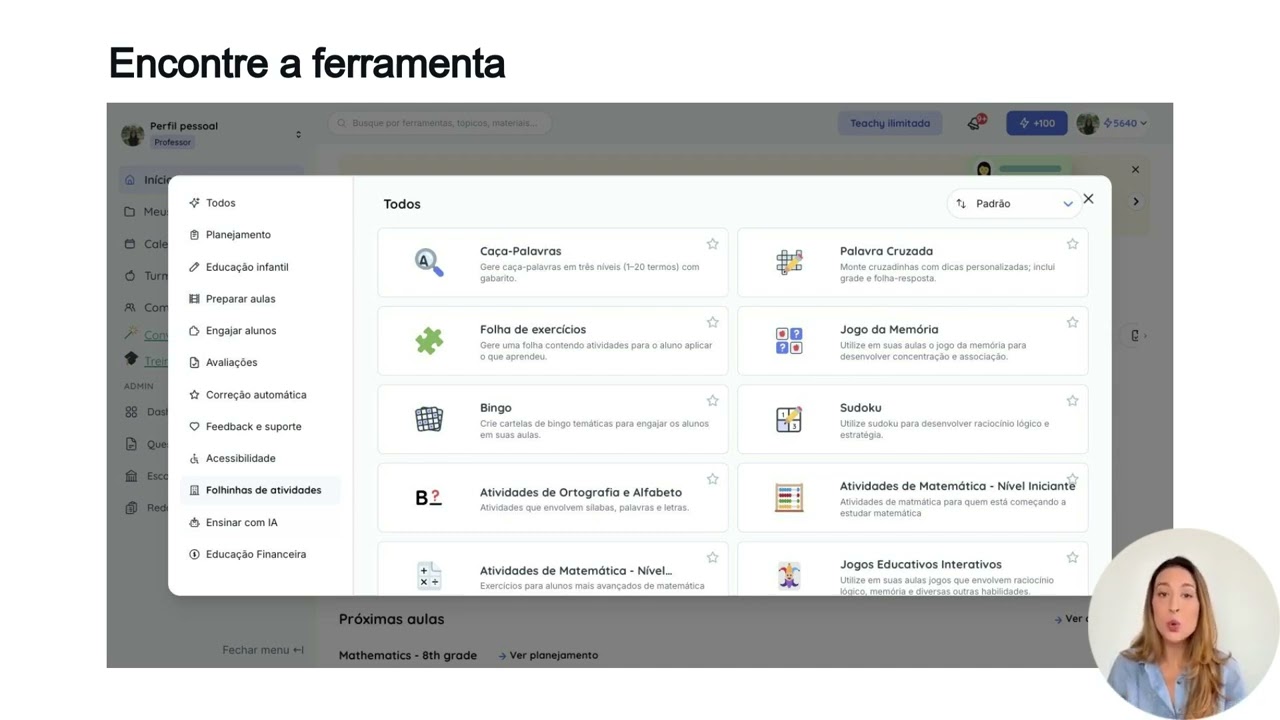
Na página inicial da Teachy, busque por "Folha de exercícios" na barra de ferramentas ou localize o ícone correspondente entre as atividades disponíveis. Clique para abrir o formulário.
Acesso direto: Abrir a ferramenta Folha de Exercícios

Como criar sua folha de exercícios
Veja o passo a passo completo para gerar a folha de atividades:
- 1
Acesse a ferramenta Folha de exercícios
Na página inicial da Teachy, busque por "Folha de exercícios" na barra de ferramentas ou localize o ícone entre as atividades disponíveis.
- 2
Escolha a disciplina e o ano escolar
No campo Disciplina, digite ou selecione a matéria. Em Ano escolar, escolha a turma a que a atividade se destina.
- 3
Informe o(s) assunto(s)
Digite no campo Assunto(s) o tema da atividade, como "animais aquáticos" ou "cadeia alimentar".
- 4
Adicione contexto (opcional)
No campo Contexto, descreva detalhes que ajudem a IA a personalizar a atividade, como o perfil da turma ou o tipo de exercício desejado.
- 5
Escolha o idioma do material (opcional)
Selecione o idioma em que o conteúdo será gerado. O padrão é Português do Brasil.
- 6
Gere a folha de exercícios
Clique em Gerar e aguarde enquanto a IA monta o material — título, textos, imagens e atividades são criados progressivamente.
- 7
Revise e edite o conteúdo
No editor, revise as páginas geradas e use os menus de blocos para ajustar títulos, conteúdo, exercícios e atividades conforme necessário.
Como personalizar o pedido
Combine as informações abaixo para direcionar melhor o resultado:
- Disciplina (obrigatório): a matéria à qual a atividade está relacionada.
- Ano escolar (obrigatório): define o nível de dificuldade e a linguagem das atividades geradas.
- Assunto(s) (obrigatório): o tema ou temas que você quer trabalhar na folha de exercícios.
- Contexto (opcional): espaço para detalhar o perfil da turma, dificuldades específicas dos alunos ou o tipo de exercício desejado, como diagramas, lacunas ou associação.
- Idioma do material (opcional): por padrão vem em Português do Brasil, mas pode ser alterado.
Use o campo Contexto para indicar o tipo de exercício que você quer priorizar — a IA leva essa preferência em conta ao montar a atividade.
Como revisar e editar o conteúdo gerado
Depois de clicar em Gerar, a IA monta o material progressivamente, criando título, textos, imagens e atividades — o processo pode levar até um minuto ou mais. O material abre em um editor próprio, organizado em páginas (indicadas em "1/3" no topo).
Use a barra de ferramentas para formatar texto (negrito, itálico, alinhamento) e inserir novos blocos pelos menus Títulos (H1, H2, H3), Conteúdo (texto, imagem, tabela, introdução, banco de palavras), Exercícios (aberta, múltipla escolha, verdadeiro ou falso, lacunas, associação, ordenação, categorização, desembaralhar) e Atividades (desenho, reta numérica, malha, colorir, caligrafia, gabarito). Clique no + para adicionar um novo bloco em qualquer ponto da folha.
Como baixar, compartilhar e enviar a folha de exercícios
No topo da página, o ícone de download exporta em PDF ou DOCX, o ícone de compartilhar gera um link ou permite enviar por WhatsApp/Facebook, o botão Enviar para alunos distribui a atividade diretamente às turmas, e Adicionar na aula salva o material em uma aula nova ou já existente. O menu "..." reúne opções adicionais, como editar propriedades do material.
O resultado é gerado por Inteligência Artificial e pode conter informações enviesadas ou incorretas. Revise sempre o conteúdo antes de aplicar a atividade — o especialista no tema é você, prof.
Perguntas frequentes
O que é a ferramenta Folha de exercícios da Teachy?
É uma ferramenta de IA que gera uma atividade completa, com textos explicativos, imagens ilustrativas e exercícios, para os alunos praticarem o que aprenderam.
Quais campos são obrigatórios para gerar a folha de exercícios?
Disciplina, Ano escolar e Assunto(s) são obrigatórios. Contexto adicional e idioma do material são opcionais.
Quais tipos de bloco posso adicionar no editor da folha de exercícios?
Você pode inserir blocos de Títulos (H1, H2, H3), Conteúdo (texto, imagem, tabela, banco de palavras), Exercícios (múltipla escolha, lacunas, associação, ordenação, entre outros) e Atividades (desenho, reta numérica, colorir, caligrafia, gabarito).
Quanto tempo leva para gerar a folha de exercícios?
O processo pode levar até um minuto ou mais, já que a IA cria progressivamente o título, os textos, as imagens e as atividades.
Como faço para baixar a folha de exercícios gerada?
No topo da página do editor, clique no ícone de download para exportar o material em PDF ou DOCX.
Posso enviar a atividade direto para os alunos?
Sim. O botão Enviar para alunos, no topo da página, distribui a atividade diretamente às turmas cadastradas.
Preciso revisar o conteúdo gerado pela IA?
Sim. A própria Teachy avisa que o resultado pode conter informações enviesadas ou incorretas, então vale sempre revisar antes de aplicar a atividade.
Pronto para experimentar?
Crie sua primeira folha de exercícios em menos de 1 minuto. Sem cartão de crédito.
Acessar grátis