
Como criar uma palavra cruzada com IA na Teachy?
Veja como preencher palavras e dicas para gerar uma cruzadinha com grade jogável, folha-resposta e modo interativo.
Como revisar vocabulário de um jeito mais leve?
Com o Palavra Cruzada, você cria cruzadinhas interativas com dicas personalizadas, incluindo a grade jogável e a folha-resposta — ideal para revisar vocabulário e conceitos de qualquer disciplina.
Além da grade para imprimir, a ferramenta conta com um modo de jogo interativo, em que os alunos podem preencher a cruzadinha diretamente na tela.
Onde encontrar a ferramenta
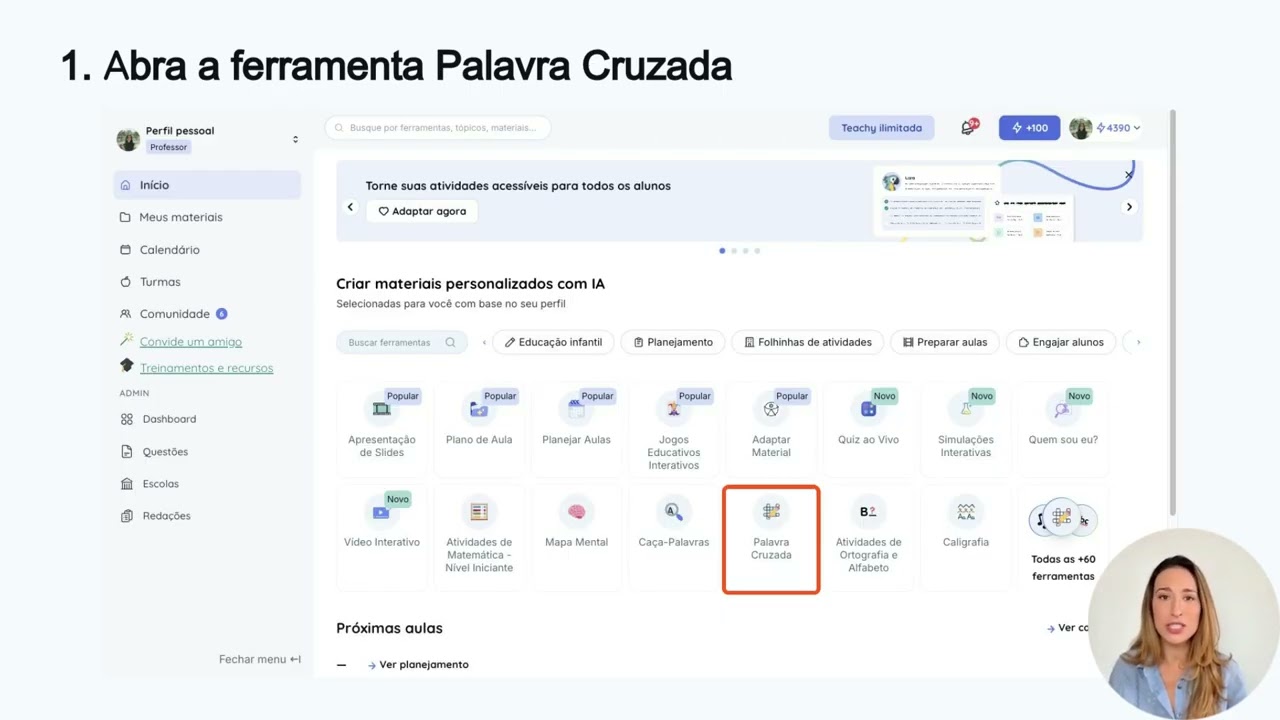
Na página inicial da Teachy, clique em Palavra Cruzada na lista de ferramentas de IA.
Acesso direto: Abrir a ferramenta Palavra Cruzada

Como criar sua palavra cruzada
Veja o passo a passo completo para gerar a cruzadinha:
- 1
Acesse a ferramenta Palavra Cruzada
Na página inicial da Teachy, clique em Palavra Cruzada na lista de ferramentas de IA.
- 2
Selecione a disciplina (opcional)
No campo Disciplina, escolha a matéria relacionada ao conteúdo, se desejar.
- 3
Escolha a quantidade de palavras
Selecione entre 5, 10, 15, 20 palavras ou clique em Personalizado para definir outra quantidade.
- 4
Informe o assunto (opcional)
Se quiser ajuda da IA, digite um assunto no campo Assunto, como "Revolução Francesa".
- 5
Use o Preencher ou edite manualmente
Clique em Preencher para a IA sugerir palavras e dicas automaticamente, ou digite cada uma manualmente nos campos correspondentes.
- 6
Clique em Gerar
Com as palavras e dicas definidas, clique em Gerar para a Teachy montar a grade da cruzadinha.
- 7
Revise, teste e use com a turma
No editor, revise as palavras e dicas, confira o gabarito com Mostrar resposta e teste no modo Jogar antes de aplicar em sala.
Como personalizar com IA
Se preferir não digitar cada palavra manualmente, preencha o campo opcional Assunto — por exemplo, "Revolução Francesa" — e clique em Preencher. A IA da Teachy sugere automaticamente as palavras e as dicas com base no tema, como "BASTILHA", "GUILHOTINA" ou "MONARQUIA", cada uma com sua explicação.
- Disciplina (opcional): a matéria relacionada ao conteúdo da cruzadinha.
- Quantidade de palavras: escolha entre 5, 10, 15 e 20 palavras, ou clique em Personalizado para definir outra quantidade.
- Assunto: campo opcional usado só para o preenchimento automático das palavras e dicas; ele não aparece na cruzadinha final que os alunos recebem.
- Palavras e dicas: cada palavra tem seu próprio campo de dica, que pode ser editado livremente mesmo depois de usar o Preencher. O botão Limpar palavras apaga tudo para você recomeçar do zero.
Use o Preencher para ganhar tempo com uma primeira versão e depois ajuste manualmente só as dicas que quiser deixar mais específicas para o contexto da sua turma.
Como editar e testar a cruzadinha gerada
Depois de clicar em Gerar, a Teachy monta automaticamente a grade da cruzadinha, distribuindo as palavras nos espaços horizontais e verticais. À direita da grade fica o painel Palavras e dicas, onde você pode editar ou excluir cada palavra e dica após a geração, com um botão Salvar para confirmar as alterações.
Use o botão Mostrar resposta (que alterna para Ocultar resposta) para revelar todas as letras preenchidas na grade e conferir o gabarito antes de aplicar a atividade. Clique em Jogar para abrir a versão interativa, onde é possível preencher a grade como um aluno faria; a tela de jogo também exibe as listas de dicas Horizontal e Vertical abaixo da grade, e tem um botão Editar para retornar à edição.
Como baixar, compartilhar e enviar a cruzadinha
Clique no ícone de download para escolher entre Baixar como PDF, Baixar como DOCX ou Baixar como Imagem — essa última opção é exclusiva desse tipo de material. Use o ícone de compartilhar para copiar o link ou enviar por WhatsApp, Facebook ou para a Comunidade Teachy. O botão Enviar para alunos distribui a atividade diretamente às turmas, e Adicionar na aula vincula o material a uma aula nova ou já existente. O menu "..." reúne a opção Editar propriedades.
O resultado é gerado por Inteligência Artificial e pode conter informações enviesadas ou incorretas. Revise sempre as palavras e dicas antes de aplicar em sala — o especialista no tema é você, prof.
Perguntas frequentes
O que é a ferramenta Palavra Cruzada da Teachy?
É uma ferramenta de IA que monta cruzadinhas personalizadas a partir de palavras e dicas que você define ou que a IA sugere, entregando a grade, a folha-resposta e um modo de jogo interativo.
O campo Disciplina é obrigatório?
Não. Disciplina é opcional. Os únicos campos obrigatórios são a quantidade de Palavras e Dicas e as próprias Palavras.
Como faço a IA sugerir as palavras e dicas automaticamente?
Preencha o campo Assunto com o tema da aula e clique em Preencher. A IA gera os termos e as dicas com base nesse assunto, que você ainda pode editar.
Como faço para conferir o gabarito da cruzadinha?
Use o botão Mostrar resposta, no editor, para revelar todas as letras preenchidas na grade.
Existe um modo de jogo interativo para os alunos?
Sim. Clique em Jogar para abrir a versão interativa da cruzadinha, com as listas de dicas Horizontal e Vertical abaixo da grade.
Em quais formatos posso baixar a cruzadinha?
Você pode baixar como PDF, DOCX ou Imagem — essa última opção exclusiva desse tipo de material.
Posso apagar todas as palavras e recomeçar?
Sim. O botão Limpar palavras apaga o conteúdo preenchido para você começar do zero.
Preciso revisar o conteúdo gerado pela IA?
Sim. A própria Teachy avisa que o resultado pode conter informações enviesadas ou incorretas, então vale sempre revisar as palavras e dicas antes de aplicar em sala.
Pronto para experimentar?
Crie sua primeira palavra cruzada personalizada em menos de 1 minuto. Sem cartão de crédito.
Acessar grátis