
Como transformo um texto em áudio para meus alunos?
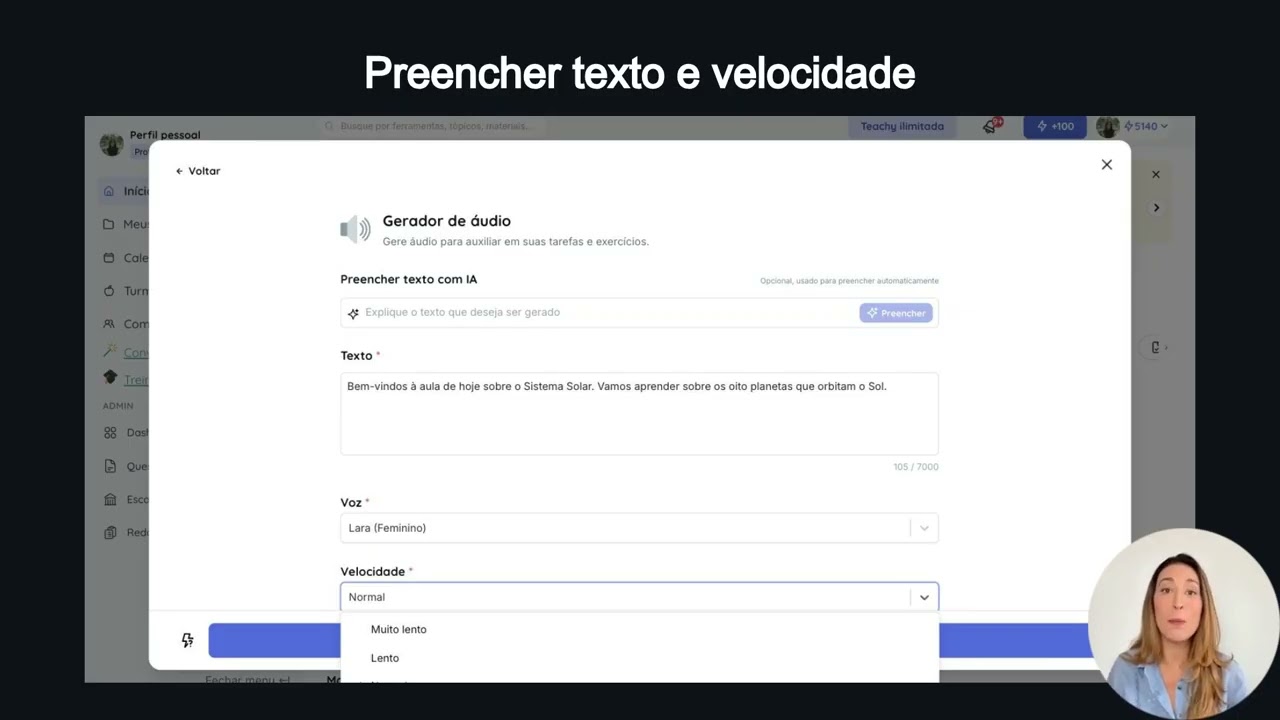
Veja como preencher o texto, escolher a voz e a velocidade para gerar um áudio narrado pronto para atividades de escuta.
Como transformar um texto em áudio para a aula?
Com o Gerador de Áudio, você converte qualquer texto em uma narração com voz sintética — útil para criar materiais acessíveis, exercícios de escuta, instruções faladas ou apoio a alunos com dificuldade de leitura.
Você define o texto, escolhe a voz e a velocidade da narração, o que dá bastante flexibilidade para adaptar o áudio ao nível e às necessidades da turma.
Onde encontrar a ferramenta
Na página inicial da Teachy, localize e clique em Gerador de Áudio entre as ferramentas disponíveis para abrir o painel de configuração.
Acesso direto: Abrir a ferramenta Gerador de Áudio

Como gerar seu áudio
Veja o passo a passo completo para gerar o áudio:
- 1
Acesse a ferramenta Gerador de Áudio
Na página inicial da Teachy, localize e clique em Gerador de Áudio entre as ferramentas disponíveis.
- 2
Preencha o texto com IA (opcional)
Descreva o tipo de texto desejado no campo Preencher texto com IA e clique em Preencher para a IA sugerir um texto automaticamente.
- 3
Insira o Texto
No campo Texto, escreva ou cole o conteúdo que deseja transformar em áudio, com até 7.000 caracteres.
- 4
Escolha a Voz
No campo Voz, selecione entre Lara (Feminino) ou Paco (Masculino).
- 5
Defina a Velocidade
No campo Velocidade, escolha entre Muito lento, Lento, Normal, Rápido ou Muito rápido, conforme a necessidade da turma.
- 6
Clique em Gerar
Com todos os campos preenchidos, clique no botão Gerar para a IA criar o arquivo de áudio com a voz e velocidade selecionadas.
- 7
Use o áudio em sala de aula
Reproduza o áudio diretamente na plataforma ou baixe-o para usar offline nas suas aulas.
Como preencher o texto com IA
No campo opcional Preencher texto com IA, descreva brevemente o tipo de texto que deseja gerar, como "instruções para uma atividade de leitura" ou "explicação sobre fotossíntese para o 6º ano", e clique em Preencher. A IA sugere automaticamente um texto pronto para ser convertido em áudio.
Como escolher a voz e a velocidade
No campo Voz, selecione entre Lara (Feminino) ou Paco (Masculino), ambas em português brasileiro. No campo Velocidade, escolha entre Muito lento, Lento, Normal, Rápido ou Muito rápido, sendo Normal o padrão.
Use velocidades Muito lento ou Lento para atividades de ditado ou para alunos com dificuldades de aprendizagem, e combine o Gerador de Áudio com a ferramenta Adaptar Material para criar experiências mais acessíveis e inclusivas.
Revisão e uso em sala
Depois de gerado, o áudio fica disponível para reprodução e uso nas aulas, tanto diretamente na plataforma quanto para baixar e usar offline. Textos narrativos, enunciados de provas e instruções de tarefas costumam funcionar bem em formato de áudio para alunos que aprendem melhor pelo canal auditivo.
O resultado é gerado por Inteligência Artificial e pode conter informações enviesadas ou incorretas. Revise sempre o texto antes de gerar o áudio e de usá-lo com os alunos — o especialista no tema é você, prof.
Perguntas frequentes
O que é a ferramenta Gerador de Áudio da Teachy?
É uma ferramenta de IA que converte qualquer texto em áudio narrado por voz sintética, útil para materiais acessíveis, exercícios de escuta e apoio a alunos com dificuldades de leitura.
Quantos caracteres posso incluir no texto do áudio?
O campo Texto aceita até 7.000 caracteres, o que permite gerar narrações bem extensas.
Quais vozes estão disponíveis?
Duas: Lara (Feminino) e Paco (Masculino), ambas em português brasileiro.
Quais velocidades de narração posso escolher?
Cinco opções: Muito lento, Lento, Normal, Rápido e Muito rápido. O padrão é Normal.
Qual velocidade é indicada para alunos em alfabetização?
Velocidades mais lentas, como Muito lento ou Lento, são recomendadas para alunos em processo de alfabetização ou com dificuldades de processamento auditivo.
Posso baixar o áudio gerado?
Sim. Depois de gerado, o áudio pode ser reproduzido diretamente na plataforma ou baixado para uso offline.
Preciso revisar o conteúdo gerado pela IA?
Sim. A própria Teachy avisa que o resultado pode conter informações enviesadas ou incorretas, então vale sempre revisar o texto antes de usar o áudio com os alunos.
Pronto para experimentar?
Gere seu primeiro áudio narrado em menos de 1 minuto. Sem cartão de crédito.
Acessar grátis