
WC
Wilian Cardoso
 SESC PORTAO EDUCACAO INFANTIL
 Fotografia
 Informática
 Programação em Python
 Robótica
1º ano
2º ano
3º ano
4º ano
5º ano
6º ano
7º ano
8º ano
9º ano
[EM] 1ª série
Educação infantil
[EM] 2ª série
[EM] 3ª série
1 Aula
26 Materiais
1 Seguidor
0 Seguindo
 Conquistas
Como ensinar Inteligência Artificial para seus aluno

1/5
Aprendiz de Aulas

Voz da comunidade

5/10
Explorador de IA
 Portfólio

Apresentação
Uber e Family Link: Como Usar
PW
Prof. Wilian Cardoso
-

Texto
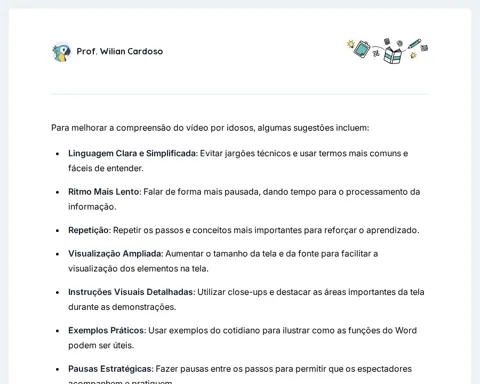
Facilitando o uso de vídeos por idosos
PW
Prof. Wilian Cardoso
-

Outro
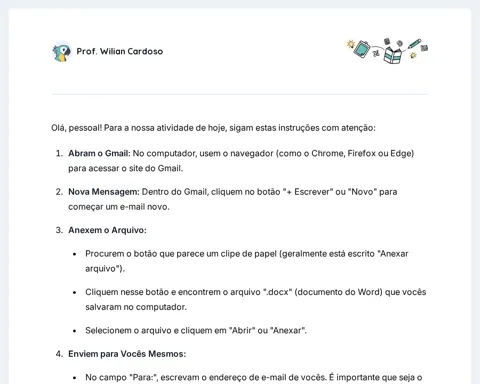
Anexando e enviando um arquivo no Gmail
PW
Prof. Wilian Cardoso
-
Apresentação
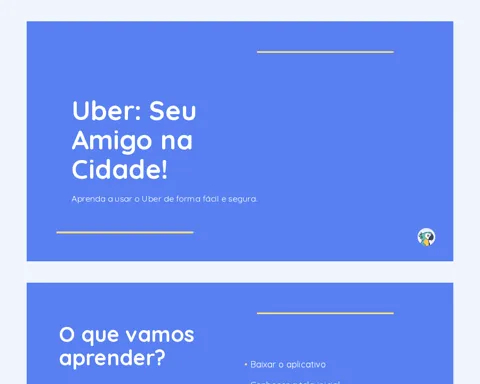
Uber: Seu Amigo na Cidade!
PW
Prof. Wilian Cardoso
-
Outro
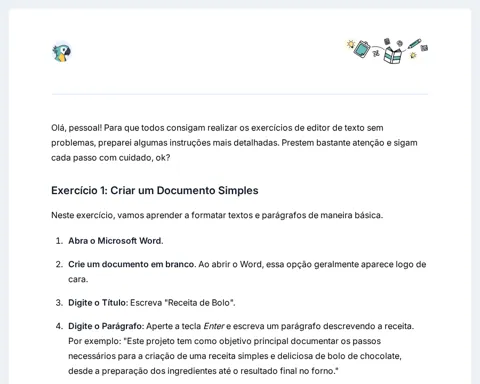
Instruções Detalhadas para Exercícios de Editor de Texto
PW
Prof. Wilian Cardoso
-

Atividade
Jogos Educativos Interativos
PW
Prof. Wilian Cardoso
-
Apresentação
E-mail: Como Usar?
PW
Prof. Wilian Cardoso
-
Apresentação
Aventuras no Word
PW
Prof. Wilian Cardoso
-


Flashcards
Flashcards: Adicionar imagens que auxiliem em cada uma das etapas abaixo
Exercício 1: Criar um Documento Simples
1. Abra o Microsoft Word.
2. Crie um documento em branco.
3. Digite um título para o documento, como por exemplo "Receita de Bolo".
4. Abaixo do título, insira um parágrafo descrevendo o que é o projeto.
5. Crie uma lista numerada de três itens que precisam ser realizados para
completar o projeto.
6. Formate o título para que ele seja centralizado e esteja em negrito.
7. Formate o parágrafo de descrição para que tenha um recuo de primeira linha.
8. Formate a lista numerada para que tenha um estilo de lista personalizado.
9. Salve o documento com um nome significativo, como "projeto.docx".
Exercício 2: Criar um Cartão de Visita
1. Abra o Microsoft Word.
2. Crie um documento em branco.
3. No topo do documento, insira o seu nome.
4. Abaixo do nome, insira o seu cargo ou título (por exemplo, "Designer Gráfico").
5. Insira suas informações de contato, como endereço de e-mail e número de
telefone, abaixo do título.
6. Adicione um pequeno logotipo ou imagem ao lado das suas informações de
contato.
7. Formate o texto para que o seu nome seja maior e em negrito.
8. Utilize uma fonte profissional e legível para o texto.
9. Adicione um retângulo colorido como fundo para o cartão de visita.
10.Ajuste o layout e a posição dos elementos para criar um design visualmente
atraente.
11.Salve o documento como "cartao_de_visita.docx
PW
Prof. Wilian Cardoso
-
Outro
Criando um Documento no Word
PW
Prof. Wilian Cardoso
-

Junte-se a esse professor e mais de 5 milhões que já se conectaram!
Na Teachy você pode montar planos de aula, atividades, criar listas de exercícios e provas em minutos!

Reinventamos a vida dos professores com inteligência artificial













Soluções
2026 - Todos os direitos reservados